背景
日々の細かいメモはObsidianのDailyNoteに集約していて、入力は Thino を使っている。
PCでは常時Obsidianを起動しているので問題ないんだけど、モバイル環境で追記するときに都度アプリを起動して、Thinoの画面を開いて書き込む、という動作に若干面倒さを感じていた。
既存のスタイルに合わせて利用できるアプリやプラグインが無いかを探したが、ちょうど良いものがなかったので仕組みを作ってみることにした。
使うもの
Obsidianのコミュニティプラグイン。
obsidian://advanced-uri?... という形式のURIを叩くと、ノートを開いたり作ったり追記したりを外から実行できる。
今回使うのは追記の部分。
daily=true を付けるとDailyNoteが対象になって、mode=append でファイルの末尾に追記される。URIさえ組み立てられれば、それだけでメモが残る。
「トリガー(いつ)」「アクション(何を)」「条件」を組み合わせてマクロを作るAndroidの自動化アプリ。 今回は入力ダイアログを出す・文字列を置換する・URIを開く、あたりのアクションを使う。 おそらく無料版でも大丈夫なはず。
マクロの構成
実際に作成したマクロは以下
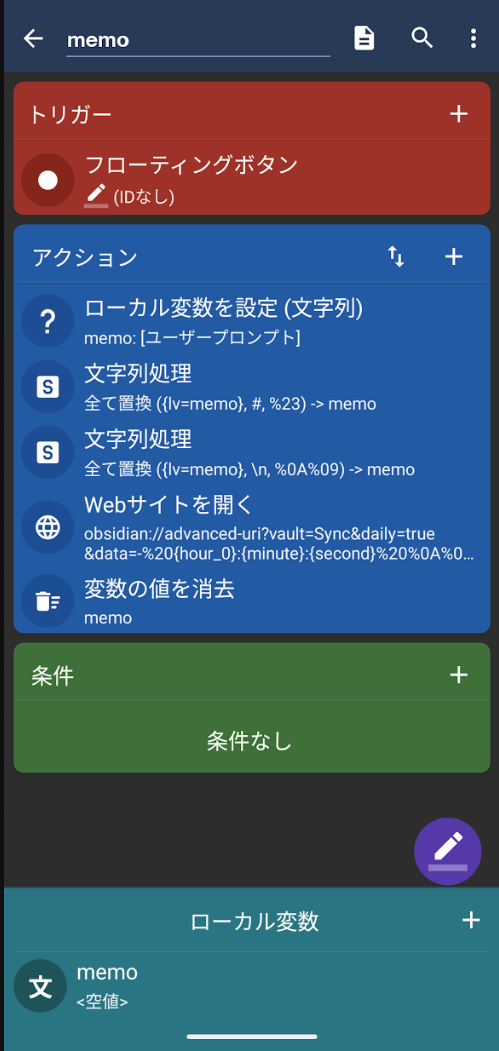
書き込みたいタイミングですぐ起動したいので、トリガーはフローティングボタンにしてみた。
常に画面上に表示されているので、どこからでもすぐ呼び出せる。
アクションは以下の順に並べた。
- ローカル変数を設定(文字列)…
memoをユーザープロンプトで入力させる - 文字列処理 …
memo内の#を%23に全て置換 - 文字列処理 …
memo内の\nを%0A%09に全て置換 - Webサイトを開く … 組み立てたURIを開く
- 変数の値を消去 …
memoをクリア
実際に組み立てているURIはこれ。
普段のThinoの記録に合わせて時刻の後に改行を入れることにした。
また、ダイアログ内での改行は改行+Tabに置換することで同じ時刻のブロックに入るようにしている。
obsidian://advanced-uri?vault={{your_vault}}&daily=true&data=-%20{hour_0}:{minute}:{second}%20%0A%09{lv=memo}&mode=append
{{your_vault}} は自分のVault名に読み替える。{hour_0} {minute} {second} はMacroDroidの組み込み変数で、{lv=memo} が入力したテキストになる。
つまったところ
1. # がセクション指定として扱われる
# を含むメモを送信したところ、DailyNoteの中身が空になり、入力した文字列だけが書き込まれるという壊れ方をした。
細かい挙動までは追っていないけど、URIにおける # はフラグメントの区切りだし、Advanced URI自身も見出し指定にこの記法を使う。
そのあたりが噛み合っていないんだと思う。
原因はさておき既存の記録が消えるのは困るので、URIに乗せる前に # を %23 にエスケープしておくことにした。
URIの区切り文字(& や =)も同じように壊れそうだけど、メモにはあんまり書かないので今のところ # だけ対応している。困ったら同じ要領で置換を足せばいいかな、くらいの気持ち。
2. 改行とインデントを入れる
Thinoの表示に合わせて、時刻の後で改行してから本文をインデントさせたかった。
- 19:47:39
    改行
    テスト
やることは、改行とタブをURLエンコードした %0A%09 を時刻の直後に置くだけ。
これで時刻の次の行に、インデント付きで本文が始まる。
ダイアログで複数行打ったとき用に、本文中の改行もアクション3で同じ %0A%09 に置き換えている。これで2行目以降も同じ深さに揃う。
インデントはThinoの表示に合わせてタブ(%09)にした。
インテント送信ではなく「Webサイトを開く」にした
MacroDroidには「インテントを送信」というアクションもあって、android.intent.action.VIEW でカスタムスキームを投げられる。こっちでも試したけど、最終的には「Webサイトを開く」に落ち着いた。
「Webサイトを開く」でも obsidian:// はそのままOSのスキーム解決に回るので普通に動く。
設定項目が少ないぶん、こっちのほうが楽だった。
使ってみて
フローティングボタンを押すと、こんなダイアログが出る。
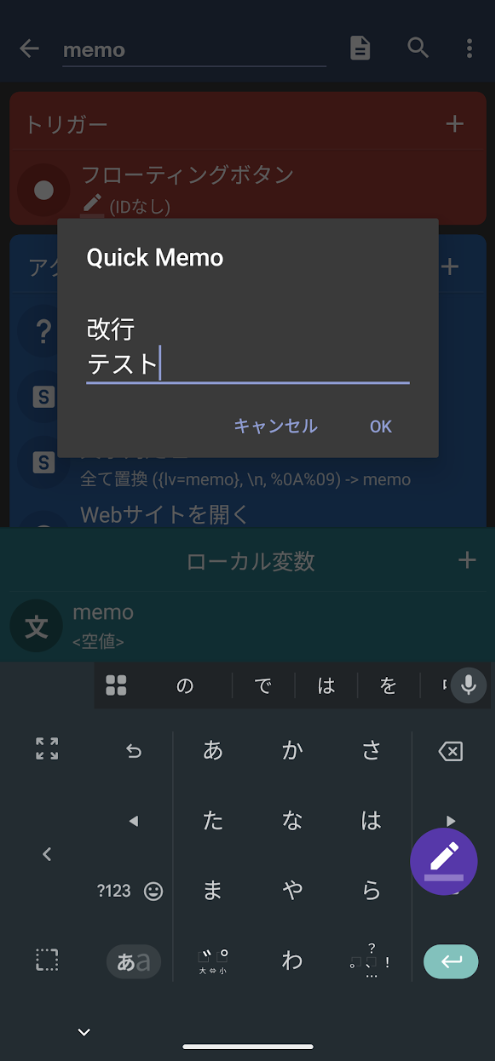
打ってOKを押すと、DailyNoteに追記されてThinoにこう並ぶ。
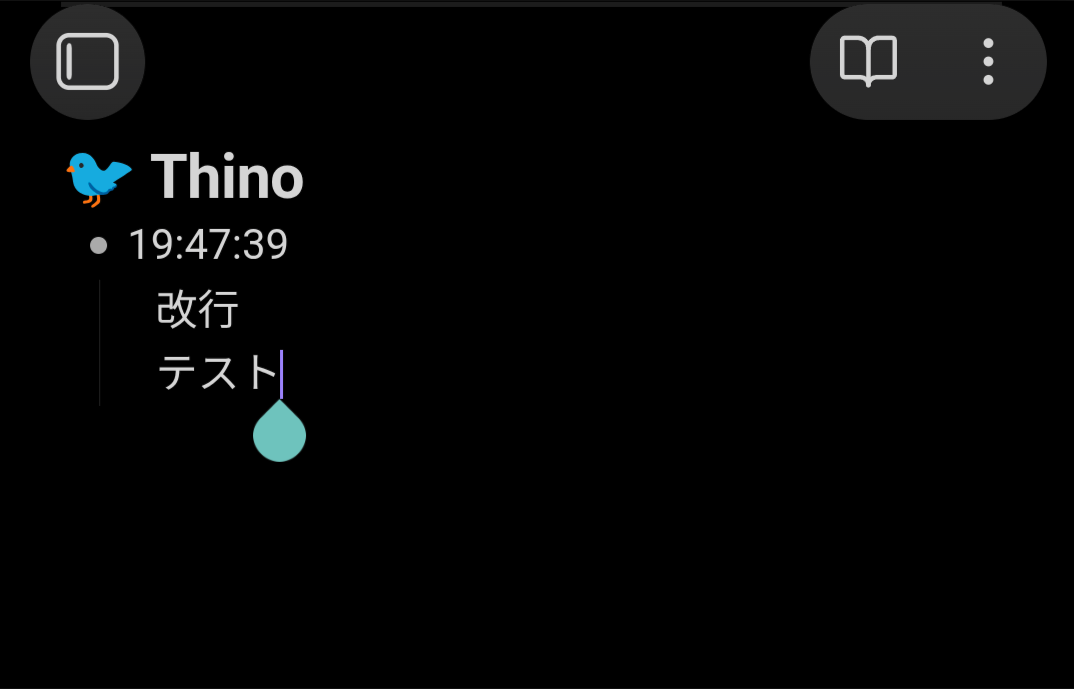
書き込む際にはObsidianが起動するので、若干の待ち時間が発生するものの、入力自体を待たされるわけではないのでだいぶ体験として良くなった。
また、副産物的なものとして、Thinoの画面に移動しなくてもそのままどんどん書き込めて便利。
関連記事
Obsidianとモバイルの共存は過去にもこのあたりで触れている
